Шаги инструкции
- Порядок в «Загрузках»
- Знакомая сцена
- Почему так выходит
- Что у вас будет в конце
- Что не отправлять в нейросеть
- Шаги
- Быстрый старт: отдай это агенту
- Шаг 1. Выгрузите список файлов
- Шаг 2. Уберите из списка личное
- Шаг 3. Соберите паспорт раскладки
- Шаг 4. Получите правила и раскладку
- Шаг 5. Проверьте раскладку
- Шаг 6. Перенесите файлы руками
- Шаг 7. Продвинутый путь: команда с пробным прогоном
- Шаг 8. Держите порядок: 15 минут в неделю
- Как это работает у нас
- Что проверить
- Что пошло не так
Что нужно до старта
- компьютер на Windows или Mac
- папка «Загрузки» или любая другая заваленная папка
- любая нейросеть: ChatGPT, Claude, Gemini, DeepSeek, GigaChat, YandexGPT или Алиса
- около часа на первый разбор папки в 200–300 файлов (ориентир, не замер)
Сложность: новичок, программировать не нужно (шаг 7 по желанию: вставить готовую команду в окно)
Порядок в «Загрузках»
Знакомая сцена
Бухгалтер просит акт сверки за сентябрь. Вы открываете «Загрузки». Там несколько сотен файлов: «document(7).pdf», «Новый документ.docx», «Счет (1).pdf», «Счет (2).pdf», фото с объекта, установщик программы, который вы ставили весной. Через пятнадцать минут вы сдаётесь, находите письмо в почте и скачиваете акт ещё раз. Теперь в «Загрузках» на один файл больше.
Почему так выходит
«Загрузки» никто не обязан разбирать. Туда падает всё: из почты, из мессенджеров, из браузера. У каждой другой папки есть смысл, у этой нет. Она как коридор в офисе, куда курьеры складывают коробки.
Разбирать руками страшно. Удалишь не то, а это был единственный экземпляр договора. Поэтому папку не трогают годами. «Старые файлы удалять?» входит в список вопросов, которые повторяются в разобранных нами чатах про ИИ. Ответ этой инструкции: ничего не удаляем, только переносим.
Обычная нейросеть не видит ваш компьютер. Ей нельзя сказать «разбери мои Загрузки». В одном из Telegram-каналов про ИИ это сформулировали коротко: «папки на рабочем столе не видит» (из комментария в Telegram-канале про ИИ). Зато она отлично раскладывает список имён, если дать ей этот список текстом.
Папки придумывают «как правильно», а ищут по-другому. Если вы ищете счета по месяцу, а папки сделаны по поставщикам, через месяц всё снова будет лежать в куче. Папки должны повторять то, как вы ищете.
Учебная студия ремонта «Ровный угол» · 24 файла · придумана для примера
До
Знакомая сценаТеперь в «Загрузках» на один файл больше.
По имени не понятьdocument(7).pdf
Нейросеть не видит компьютер, ей нужен список имён текстом.
Разбор
счет, счёт, акт_, выписк02_Финансы, правило 1
.jpg .jpeg .heic .png06_Фото, правило 8
document(7).pdf99_На_проверку, нет правила
После
Всего строк: 24. В вашем списке: 24. Удаляем: 0.
3 файла на проверку и две пары возможных дублей, ничего не удалено.
Закрепить
- 1Паспорт и правила в заметке
- 2Каждую пятницу 15 минут
- 3«99_На_проверку» раз в месяц
Нашли ошибку: правим правило, а не строку.
Что у вас будет в конце
- Список ваших файлов текстом. Сами файлы в нейросеть не уходят.
- 5–8 папок под то, как вы ищете файлы, и папка «99_На_проверку» для непонятного.
- Правила раскладки вида «слово в имени или тип файла → папка». Их можно применять каждую неделю.
- Раскладка «файл → папка», которую вы проверили до переноса: каждая строка на месте, число сходится.
- Разобранные «Загрузки», где ничего не удалено.
- По желанию: команда переноса, которая сначала только показывает, что сделает.
Похоже на разбор почты в приёмной. Сначала письма раскладывают по лоткам на столе и смотрят, всё ли легло правильно. Разносят по кабинетам потом.
Вы даёте
- Список имён файлов из «Загрузок» текстом, без самих файлов
- Число файлов в папке, записанное заранее
- Как вы ищете файлы: по типу, по клиенту, по месяцу
Получаете
- 5–8 папок под то, как вы ищете, и 99_На_проверку
- Правила «слово в имени или тип файла → папка»
- Разобранные «Загрузки», где ничего не удалено
Что не отправлять в нейросеть
Нейросеть работает как почта или облако: всё, что вы вставили в чат, уходит на чужой сервер. Поэтому отправляйте только то, что нужно для задачи. Начало пути с именем учётной записи сотрите, фамилии, телефоны и адреса в именах файлов замените пометками «[клиент 1]», «[телефон]», «[адрес 1]», а медицинские документы, документы сотрудников и сканы паспортов вычеркните из списка. Пароли и коды из СМС не вставляйте никогда. Если вставили, сразу смените пароль или отзовите код и удалите чат. В настройках запретите нейросети учиться на ваших чатах (обычно раздел «Данные» или «Конфиденциальность»). Как хранить сами документы, уточните у юриста. Как почистить список, показано в шаге 2.
Список рабочих файлов отправляйте, только когда знаете, что это можно: правила вашей компании разрешают пользоваться этим сервисом, и договоры с клиентами этого не запрещают. Не уверены? Сначала спросите юриста или ответственного, а пока пройдите все шаги на учебном списке: он есть на этой странице.
Если в чат ушли сами файлы, неочищенный список или строки с фамилиями, остановитесь. Эти данные уже на сервере сервиса, и удаление сообщения передачу не отменяет. Перестаньте отправлять, удалите сообщение или весь чат, сообщите ответственному за данные в компании (если такого нет, юристу) и начните новый чат с очищенным списком. Чат и проект с паспортом и правилами не открывайте для общего доступа и не делитесь ссылкой на них. Помните: пометки снижают риск, но не делают данные полностью безымянными. Имя вроде «Смета_кухня_ЖК_у_парка» вместе с датой всё равно может указать на клиента, поэтому правило «можно ли в этот сервис» действует и для очищенного списка.
Шаги
- Выгрузить список файлов
- Убрать из списка личное
- Собрать паспорт раскладки
- Получить правила и раскладку
- Проверить раскладку
- Перенести файлы руками
- Продвинутый путь: команда с пробным прогоном
- Держать порядок: 15 минут в неделю
Если читать некогда, внутри есть быстрый старт: один промпт (текст-задание для нейросети), который проведёт вас по шагам 1–5 за один разговор.
Быстрый старт: отдай это агенту
Откройте новый чат в любой нейросети: ChatGPT, Claude, Gemini, DeepSeek, GigaChat, YandexGPT или Алиса. Скопируйте промпт ниже, отправьте и отвечайте на вопросы. Нейросеть объяснит, как выгрузить список файлов на вашем компьютере, соберёт с вами папки и правила, разложит список и скажет, как проверить раскладку. Около 40 минут на папку в 200–300 файлов.
Хотите сначала попробовать без своих файлов? Нейросеть предложит учебный список. Перед своим списком она спросит, можно ли по правилам вашей компании отправлять его в этот сервис. Перед первым своим списком сделайте проверку выдуманной строкой из шага 2.
Второй путь: нажмите на этой странице «Скачать файл для нейросети», прикрепите файл в чат скрепкой у поля ввода и напишите: «Прочитай и сделай со мной по шагам». Файл не прикрепляется (бывает в GigaChat и Алисе)? Нажмите «Скопировать весь файл» и вставьте текст прямо в чат. Чат пишет, что текст слишком длинный? Вставьте его частями, в начале первой напишите: «Это часть 1 из 2, ничего не делай, дождись второй».
Ты помогаешь мне, владельцу бизнеса, навести порядок в папке «Загрузки». Я не программист: пиши просто, без терминов. Задавай вопросы по одному и жди ответа.

Правила: ты не видишь мой компьютер и работаешь только со списком имён файлов, который я пришлю текстом. Ничего не удаляем, даже дубли: только перенос. Всё, что непонятно по имени, идёт в 99_На_проверку, не угадывай.

ЭТАП 1. СПИСОК. Спроси, Windows у меня или Mac, и разбираем мои файлы или учебный пример. Учебный: придумай 24 файла небольшой студии ремонта, пометь как учебные и иди к этапу 3. Мои: объясни, как скопировать имена. Windows: в «Загрузках» Ctrl+A, Shift + правая кнопка → «Копировать как путь». Mac: Cmd+A, затем Option+Cmd+C. Вставить сначала в Блокнот или TextEdit. Предупреди: обычное копирование файлов или перетаскивание в чат отправит сами файлы. Попроси записать число файлов: внизу окна Проводника («Элементов: N») или в строке состояния Finder («Вид» → «Показать строку состояния»).

ЭТАП 2. ЛИЧНОЕ. Перед тем как просить мой список, спроси: «Разрешено ли отправлять список имён рабочих файлов в этот сервис по правилам вашей компании: да / нет / не знаю?» Нет или не знаю: рабочий список не отправляем, работаем на учебном примере. Попроси через «Найти и заменить» убрать начало пути до имени файла, фамилии, телефоны и адреса заменить пометками [клиент 1], [телефон], [адрес 1], документы пациентов и сотрудников вычеркнуть. Длинный список пусть присылает частями по 100 строк с пометкой «часть 1 из N, жди». Если личное всё же пришло (фамилии, телефоны, адреса, начало пути, сами файлы или скриншоты), остановись: не повторяй и не разбирай эти строки, можно назвать только их номера. Скажи прямо, что они уже ушли на сервер сервиса и удаление сообщения этого не отменяет. Попроси перестать отправлять, удалить сообщение или весь чат, сообщить ответственному за данные в компании (если такого нет, юристу) и начать новый чат с очищенным списком. Пароли и коды из СМС не принимай: если я их вставил, скажи сразу сменить пароль или отозвать код.

ЭТАП 3. ПАСПОРТ. Спроси: чем занимается бизнес; как я ищу файлы (по типу документа, по клиенту, по месяцу); что у меня личное; где создать папки (предложи «Документы» → «Рабочие файлы», не «Загрузки»). Предложи 5–8 папок с номерами (01_, 02_ …) и 99_На_проверку, у каждой строка «что кладём», не глубже двух уровней. Спроси, подходит ли.

ЭТАП 4. ПРАВИЛА И РАСКЛАДКА. ПРАВИЛА: нумерованный список «слово в имени или расширение → папка», сначала слова, потом расширения, первое подошедшее побеждает; слова с е/ё в обоих вариантах; короткие слова удлини («акт_», а не «акт»). РАСКЛАДКА: строка на файл «№ · имя → папка · правило N», каждый файл ровно один раз; папки внутри и недокачанные файлы (.crdownload, .part, .download, .tmp) пометь «не трогаем». ИТОГО: файлов в каждой папке, всего строк, сколько строк было в моём списке, «Удаляем: 0». Затем НА ПРОВЕРКУ с причинами и ВОЗМОЖНЫЕ ДУБЛИ (только список). Не помещается ответ: остановись на целой строке, напиши «Продолжить с №…».

ЭТАП 5. ПРОВЕРКА. Попроси сверить «всего строк» с числом файлов, открыть 10 случайных файлов и прочитать «На проверку». Нашёл ошибку: исправь ПРАВИЛО, а не строку, и выдай раскладку заново.

В КОНЦЕ выдай «СОХРАНИ СЕБЕ»: паспорт и правила одним текстом, без фамилий и телефонов. Напомни хранить их в заметке или проекте без общего доступа. Скажи, что переносить можно руками группами (поиск по слову из правила в окне папки) или командой с пробным прогоном.

Начни с вопроса: Windows или Mac?
Затем вставьте в чат нейросети
Получилось, если в конце у вас есть три вещи: паспорт раскладки с папками, пронумерованные правила и раскладка, где «всего строк» совпало с числом файлов в папке. Паспорт и правила сохраните в заметки, они нужны каждую неделю. Ниже то же самое по шагам, с проверками.
Шаг 1. Выгрузите список файлов
Нейросеть в обычном чате не видит ваш диск. Ей нужен не сам файл, а список имён текстом. Файлы при этом остаются у вас. Около 5 минут.
Сначала запишите, сколько файлов в папке. В шаге 5 по этому числу вы проверите, что нейросеть ничего не потеряла. Windows: внизу окна Проводника «Элементов: N». Mac: в Finder меню «Вид» → «Показать строку состояния», внизу «N объектов».
Скопируйте имена без команд:
| Компьютер | Что сделать |
|---|---|
| Windows 10 и 11 | В «Загрузках» нажмите Ctrl+A (выделить всё). Зажмите Shift, щёлкните правой кнопкой по выделенному и выберите «Копировать как путь». В Windows 11 этот пункт есть и в обычном меню правой кнопки. |
| Mac | В «Загрузках» нажмите Cmd+A, затем Option+Cmd+C. Или правая кнопка мыши с зажатым Option → «Скопировать … как путь» (название пункта может немного отличаться). |
Вставьте скопированное в Блокнот (Windows) или TextEdit (Mac), не в чат: в шаге 2 список надо почистить. Не копируйте файлы обычным Ctrl+C или Cmd+C и не перетаскивайте их в чат: так в нейросеть могут уйти сами файлы, а нужны только имена.
Нужны размер и дата? Они помогают заметить дубли и старьё. Команды ниже только читают список и ничего не меняют.
- Windows: в Проводнике откройте «Загрузки», щёлкните по адресной строке вверху, наберите
powershellи нажмите Enter. Откроется окно уже в этой папке. Вставьте команду правой кнопкой мыши, нажмите Enter. Список скопируется.
Get-ChildItem | Format-Table Name, Length, LastWriteTime -AutoSize | Out-String -Width 400 | Set-ClipboardЗатем вставьте в чат нейросети
- Mac: откройте «Терминал» (Программы → Утилиты), вставьте команду, нажмите Enter. Если Mac спросит, можно ли «Терминалу» открыть папку «Загрузки», нажмите «Разрешить».
ls -lhg ~/Downloads | pbcopyЗатем вставьте в чат нейросети
Downloads и «Загрузки» это одна папка: так её зовёт система и так показывает экран. Совсем не выходит? Скриншоты списка уходят в нейросеть до чистки: на них видны личные имена файлов, превью документов и имя учётной записи. Поэтому отправляйте скриншот, только когда закрасили на нём личные строки и превью, с просьбой «перепиши имена файлов списком», и сверьте пару имён: с картинки буквы иногда читаются неверно.
Готово, если: в Блокноте или TextEdit лежит список, одна строка на файл, и строк примерно столько же, сколько файлов в папке.
Шаг 2. Уберите из списка личное
Имена файлов тоже бывают личными данными: «Договор_Иванов.docx», «Анализы_Петрова.pdf», «Скан_паспорта.jpg». Список уйдёт во внешний сервис, поэтому сначала почистите его. Около 5–10 минут.
- Уберите начало пути. В пути есть имя вашей учётной записи, часто это ваши имя и фамилия. Блокнот: Ctrl+H. TextEdit: Cmd+F и галочка «Заменить». В поле «Найти» вставьте начало пути до имени файла, например
C:\Users\Иван\Downloads\или/Users/ivan/Downloads/, поле «Заменить» оставьте пустым, нажмите «Заменить все». Список заодно станет короче. - Пройдите список глазами. Фамилии, телефоны, адреса в именах замените пометками: [клиент 1], [телефон], [адрес 1]. ИП и самозанятых по фамилии («Счет_ИП_Петров.pdf») тоже: «Счет_ИП_[клиент 2].pdf». Пометка меняет только строку в списке, файл на диске остаётся как был.
- Медицинские документы, документы сотрудников, сканы паспортов проще вычеркнуть из списка совсем и разложить в конце руками.
Учебный пример строки до и после (кавычки по краям, которые добавляет Windows, можно оставить):
Было:  "C:\Users\Ivan\Downloads\Договор_подряда_Иванов.docx"
Стало: "Договор_подряда_[клиент 1].docx"
Готово, если: в списке нет фамилий, телефонов, адресов и начала пути с именем учётной записи.
Если отправили лишнее (сами файлы, скриншоты, неочищенный список, строки с фамилиями): перестаньте отправлять и не продолжайте в этом чате. Удалите сообщение или чат и сообщите ответственному за данные в компании (если такого нет, юристу): удаление не отменяет того, что данные уже ушли на сервер сервиса. Потом начните новый чат с очищенным списком.
Проверьте, что нейросеть остановится. Перед первым своим списком отправьте после промпта 1 одну выдуманную строку:
C:\Users\Ivan\Downloads\Договор_Петров_Иван_Сергеевич_тел_89000000007.pdfПравильный ответ: нейросеть не повторяет фамилию, телефон и путь, не раскладывает строку и просит сначала почистить список. Проверка прошла: свой список разбирайте в новом чате. Если она разложила строку или повторила фамилию, свой список в этот сервис не отправляйте: вставьте промпт заново целиком и повторите проверку, а если не помогло, работайте только на учебном списке.
Шаг 3. Соберите паспорт раскладки
Паспорт раскладки отвечает на два вопроса: какие у вас папки и что в каждую кладём. Без него нейросеть разложит файлы «как правильно», а не так, как вы ищете. Около 10 минут.
Ты помогаешь мне навести порядок в папке «Загрузки». Ты не видишь мой компьютер: работаешь только со списком имён файлов, который я пришлю. Ничего не удаляем, только переносим.

Задавай вопросы по одному и жди ответа:
1. Чем занимается мой бизнес (одна строка).
2. Как я обычно ищу нужный файл: по типу документа, по клиенту или объекту, по месяцу.
3. Какие файлы у меня личные, не рабочие.
4. Где создать папки. Предложи «Документы», внутри папку «Рабочие файлы».

Потом спроси: «Разрешено ли отправлять список имён рабочих файлов в этот сервис по правилам вашей компании: да / нет / не знаю?» Нет или не знаю: рабочий список не проси, работаем на учебном списке со страницы инструкции. Да: попроси прислать очищенный список имён файлов. Если в списке фамилии, телефоны, адреса или начало пути с именем учётной записи, или пришли сами файлы или скриншоты, остановись: не повторяй и не разбирай эти строки, можно назвать только их номера. Скажи прямо, что они уже ушли на сервер сервиса и удаление сообщения этого не отменяет. Попроси перестать отправлять, удалить сообщение или весь чат, сообщить ответственному за данные в компании (если такого нет, юристу) и начать новый чат с очищенным списком. Если в нём больше 100 строк, пусть присылаю частями, с пометкой «часть 1 из N, жди».

По ответам и списку предложи 5–8 папок:
- название начинается с номера (01_, 02_ …), чтобы папки стояли по порядку;
- у каждой одна строка «что сюда кладём»;
- не глубже двух уровней;
- отдельно папка 99_На_проверку: всё, что непонятно по имени, и личные документы, про которые неясно, чьи они.
Выдай ПАСПОРТ РАСКЛАДКИ с разделами: БИЗНЕС · КАК ИЩУ · КУДА СТАВИМ ПАПКИ · ПАПКИ · НЕ ТРОГАЕМ · НИЧЕГО НЕ УДАЛЯЕМ. Спроси, всё ли подходит.
Затем вставьте в чат нейросети
Пример ответа (учебная студия ремонта «Ровный угол», компания придумана для примера):
ПАСПОРТ РАСКЛАДКИ (учебный пример)
БИЗНЕС: студия ремонта квартир, 6 человек.
КАК ИЩУ: по типу документа; фото по дате.
КУДА СТАВИМ ПАПКИ: Документы → Рабочие файлы
ПАПКИ:
01_Клиенты: договоры и сметы с клиентами
02_Финансы: счета, акты сверки, выписки
03_Поставщики: прайсы и каталоги
04_Сотрудники: резюме и анкеты
05_Маркетинг: макеты и отчёты по рекламе
06_Фото: фото с телефона и из мессенджеров
07_Личное: билеты и всё нерабочее
08_Установщики: программы для установки
99_На_проверку: непонятное по имени и чужие личные документы
НЕ ТРОГАЕМ: папки внутри «Загрузок», недокачанные файлы
НИЧЕГО НЕ УДАЛЯЕМ
Папки ставим не в «Загрузках»: в Windows функция «Контроль памяти», если в ней включена очистка «Загрузок», сама удаляет давно не открытые файлы.
Готово, если: папок 5–8 и есть «99_На_проверку»; у каждой папки одна понятная строка «что сюда кладём»; названия начинаются с номера; вы узнаёте в папках то, как сами ищете файлы.
Шаг 4. Получите правила и раскладку
Нейросеть пишет правила (они пригодятся и дальше) и по ним раскладывает список. Около 5–10 минут на сотню файлов, в том же чате, где паспорт.
По паспорту раскладки и моему списку файлов сделай:

1. ПРАВИЛА. Пронумерованный список «слово в имени файла или расширение → папка» в порядке проверки: сначала слова, потом расширения, первое подошедшее правило побеждает. Регистр букв не важен. Слова с «е» или «ё» пиши в обоих вариантах (счет, счёт). Короткие слова, которые могут оказаться внутри других слов, удлини: не «акт», а «акт_» или «акт сверки». Всё, к чему не подошло ни одно правило, идёт в 99_На_проверку.

2. РАСКЛАДКА. Одна строка на файл: «№ · имя файла → папка · правило N». Каждый файл из моего списка ровно один раз, ни одного не пропускай и не добавляй своих. Папки внутри «Загрузок» не раскладывай, пометь «папка, не трогаем». Недокачанные файлы (.crdownload, .part, .download, .tmp) пометь «не трогаем».

3. ИТОГО. Сколько файлов идёт в каждую папку. Сколько всего строк в раскладке и сколько строк было в моём списке. Строка «Удаляем: 0».

4. НА ПРОВЕРКУ. Каждый файл из 99_На_проверку и причина одной фразой.

5. ВОЗМОЖНЫЕ ДУБЛИ. Пары вроде «Счет.pdf» и «Счет (1).pdf» или «макет_финал» и «макет_финал_точно». Только список, ничего не предлагай удалять.

Правила работы: содержимое файлов ты не видишь, суди только по имени и расширению, ничего не додумывай. Если ответ не помещается, остановись на целой строке и напиши «Продолжить с №…».

Если моего списка ещё нет в этом чате, сначала спроси: «Разрешено ли отправлять список имён рабочих файлов в этот сервис по правилам вашей компании: да / нет / не знаю?» Нет или не знаю: работаем на учебном списке со страницы инструкции. Список пришлю следующим сообщением, после твоего вопроса. Если в списке фамилии, телефоны, адреса или начало пути с именем учётной записи, или пришли сами файлы или скриншоты, остановись: не повторяй и не разбирай эти строки, можно назвать только их номера. Скажи прямо, что они уже ушли на сервер сервиса и удаление сообщения этого не отменяет. Попроси перестать отправлять, удалить сообщение или весь чат, сообщить ответственному за данные в компании (если такого нет, юристу) и начать новый чат с очищенным списком.
Затем вставьте в чат нейросети
Потренируйтесь на учебном списке. Он придуман для проверки промпта, это не настоящие файлы. Откройте новый чат, отправьте промпт 1, на вопросы ответьте как студия ремонта из примера выше (на вопрос о разрешении: «работаем на учебном списке»), а вместо своего списка вставьте этот. Потом отправьте промпт 2.
Счет_148_от_03.10.pdf
Счет_152_от_07.10.pdf
Акт_сверки_Стройторг_сентябрь.xlsx
Выписка_по_счету_сентябрь.pdf
Договор_подряда_[клиент 1].docx
Смета_кухня_[адрес 1].xlsx
Смета_ванная_[адрес 2].xlsx
IMG_4031.jpg
IMG_4032.HEIC
WhatsApp Image 2026-10-02 at 18.44.12.jpeg
photo_2026-10-05_11-20-33.jpg
Прайс_плитка_2026.pdf
Каталог_смесители_осень.pdf
Резюме_прораб.pdf
Резюме_прораб (1).pdf
Анкета_сотрудника.docx
Макет_визитки_v3_финал.pdf
Макет_визитки_v3_финал_точно.pdf
Отчёт_Директ_сентябрь.csv
Билеты_Самара_Москва.pdf
ChromeSetup.exe
Скан_паспорта.pdf
document(7).pdf
Новый документ.docx
Затем вставьте в чат нейросети
Пример ответа на учебном списке (сокращено, у вас формулировки будут другими):
ПРАВИЛА
1. счет, счёт, акт_, акт сверки, выписк → 02_Финансы
2. договор, смет → 01_Клиенты
3. прайс, каталог → 03_Поставщики
4. резюме, анкет → 04_Сотрудники
5. макет, директ, реклам → 05_Маркетинг
6. билет → 07_Личное
7. .exe .msi .dmg .pkg → 08_Установщики
8. .jpg .jpeg .heic .png → 06_Фото
Остальное → 99_На_проверку

РАСКЛАДКА
1 · Счет_148_от_03.10.pdf → 02_Финансы · правило 1
2 · Счет_152_от_07.10.pdf → 02_Финансы · правило 1
3 · Акт_сверки_Стройторг_сентябрь.xlsx → 02_Финансы · правило 1
…
22 · Скан_паспорта.pdf → 99_На_проверку · нет правила
23 · document(7).pdf → 99_На_проверку · нет правила
24 · Новый документ.docx → 99_На_проверку · нет правила

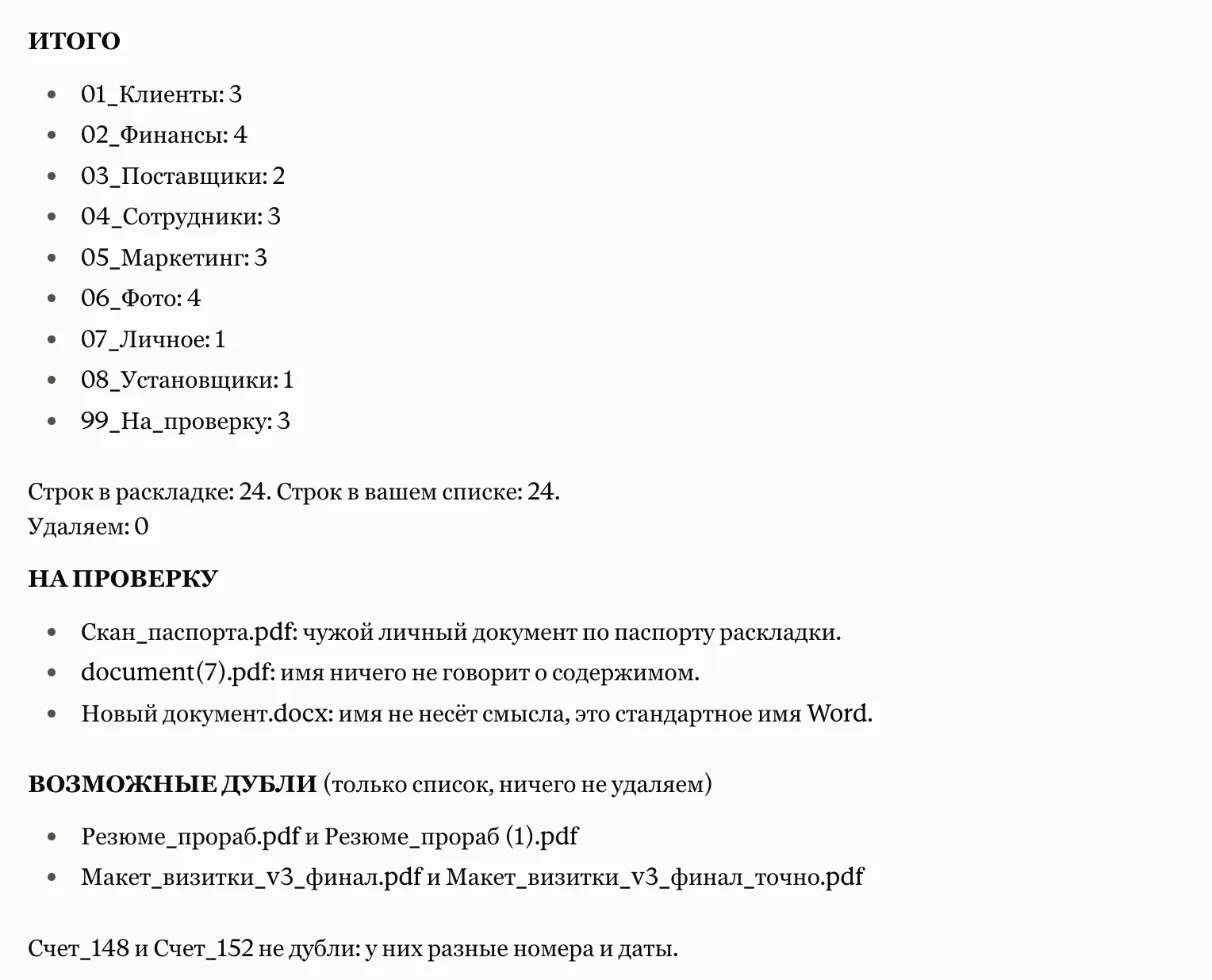
ИТОГО
01_Клиенты 3 · 02_Финансы 4 · 03_Поставщики 2 · 04_Сотрудники 3 · 05_Маркетинг 3 · 06_Фото 4 · 07_Личное 1 · 08_Установщики 1 · 99_На_проверку 3
Всего строк: 24. В вашем списке: 24. Удаляем: 0.

НА ПРОВЕРКУ
Скан_паспорта.pdf: личный документ, неясно чей
document(7).pdf: по имени не понять, что внутри
Новый документ.docx: по имени не понять, что внутри

ВОЗМОЖНЫЕ ДУБЛИ
Резюме_прораб.pdf и Резюме_прораб (1).pdf
Макет_визитки_v3_финал.pdf и Макет_визитки_v3_финал_точно.pdf
Папки вышли как в примере, значит, ИТОГО должно совпасть. Вышли другие, проверьте главное: 24 строки из 24, document(7) и «Новый документ» в «На проверку», две пары дублей, «Удаляем: 0». Нейросеть потеряла строку, предложила удалить файл или придумала, что внутри? Проверьте, целиком ли скопировался промпт. Совпало, берите свой список.
Готово, если: у правил есть номера; у каждой строки раскладки указано правило или «нет правила»; в ИТОГО есть «всего строк», «в вашем списке» и «Удаляем: 0».
Правила и раскладка готовы. Значит, у вас уже есть уборщик, который раскладывает документы по вашим правилам. Пока каждый раз вы объясняете ему задачу заново. Чтобы он знал ваш бизнес целиком, держал в памяти паспорт раскладки и делал эту работу по одному поручению, его надо собрать как сотрудника: с ролью, знаниями и первым заданием. Этим занимаемся на «Совете директоров», 7-й этаж.
На 7-й этаж — Совет директоров
Шаг 5. Проверьте раскладку
Нейросеть раскладывает по именам и иногда ошибается или теряет строки в длинном списке. Поэтому перед переносом три проверки. Около 10 минут.
- Пересчёт. «Всего строк» в ИТОГО должно совпасть с числом строк в вашем списке, а оно с числом файлов в папке из шага 1 (минус строки, которые вы вычеркнули в шаге 2). Не совпало, значит, нейросеть что-то пропустила.
- 10 случайных строк. Возьмите строки 3, 13, 23 и так далее. Если имя ничего не говорит, откройте файл и посмотрите, туда ли он лёг.
- Весь список «На проверку». Для каждого файла спросите себя: можно ли дописать правило? Пять файлов «Чек_…» в «На проверку» означают, что правила «чек» не хватает.
Если на проверку попала треть списка и больше, правил мало. Допишите их промптом ниже.
Нашли ошибку? Исправляйте правило, а не строку. Строку вы поправите один раз, а правило пригодится каждую неделю.
В раскладке ошибки:
(опишите, например: «строка 14 должна идти в 04_Сотрудники», «все файлы со словом "чек" в 02_Финансы», «в раскладке 96 строк, а в моём списке 100»)

Исправь ПРАВИЛА так, чтобы эти ошибки не повторялись: добавь правило, удлини слово или поставь правило выше. Если строк меньше, чем в моём списке, найди пропущенные файлы и добавь их. Потом выдай заново: правила, раскладку и ИТОГО. Ничего не удаляем.
Затем вставьте в чат нейросети
Пример ответа: «Добавил правило 2а: чек → 02_Финансы, поставил его перед правилом про фото. Пропущены строки 61–64, добавил. Всего строк: 100. В вашем списке: 100. Удаляем: 0.»
Готово, если: «всего строк» совпало с вашим списком; в 10 случайных строках нет ошибок или они исправлены правилами; в «99_На_проверку» только то, что правда непонятно по имени.
Шаг 6. Перенесите файлы руками
Около 20–30 минут на папку в 200–300 файлов, если носить группами (ориентир).
- Создайте папки из паспорта в «Документах», в папке «Рабочие файлы».
- Переносите группами, а не по одному. Откройте «Загрузки» и наберите в поле поиска слово из правила, например «счет» (потом отдельно «счёт»). Выделите найденное (Ctrl+A или Cmd+A) и перетащите в «02_Финансы». На Mac под строкой поиска выберите подсказку «Имя содержит» и нажмите вверху «Загрузки», иначе Finder ищет по всему компьютеру и по тексту внутри файлов. Windows тоже иногда находит слово внутри файла, поэтому перед перетаскиванием пробегите найденное глазами и снимите лишнее Ctrl+щелчком. Вычеркнутые в шаге 2 файлы (сканы паспортов, документы пациентов и сотрудников) по-прежнему лежат в «Загрузках» и могут найтись по тем же словам. Их тоже снимите с выделения и разложите отдельно, руками.
- Правила по типу файла удобнее делать через сортировку: в окне папки отсортируйте по типу (Windows: правая кнопка → «Сортировка» → «Тип»; Mac: «Вид» → «Сортировать по» → «Тип»). Все .jpg встанут рядом, их можно выделить разом.
- Если система спрашивает «Заменить файл?», выбирайте «Пропустить» (Windows) или «Сохранить оба» (Mac). Никогда «Заменить»: тогда старый файл пропадёт.
- Отмечайте в раскладке, какие правила уже прошли.
Внутри одного диска перетаскивание переносит файл. На флешку или другой диск оно копирует, и оригинал остаётся в «Загрузках».
Готово, если: в «Загрузках» не осталось файлов из раскладки, кроме тех, что вы решили оставить; в «99_На_проверку» лежат файлы для отдельного разбора; вы ничего не удалили, Корзину не трогали.
Шаг 7. Продвинутый путь: команда с пробным прогоном
Шаг по желанию: если файлов много или хочется разбирать «Загрузки» каждую неделю одной вставкой. Нейросеть пишет команду, которая работает по вашим правилам прямо на компьютере, поэтому настоящие имена файлов ей не нужны. По умолчанию команда только показывает, что куда перенесёт (это называют пробным, или сухим, прогоном). Переносит она, только если вы отдельно разрешили.
Напиши мне команду для переноса файлов по моим правилам. Я не программист: объясняй каждый шаг простыми словами.

Мой компьютер: (Windows или Mac)
Откуда разбираем: папка «Загрузки» (в системе Downloads)
Куда ставим папки: (например, Документы → Рабочие файлы)
Мои папки и правила:
(паспорт и правила после проверки в шаге 5 выше в этом чате; в новом чате пришлю следующим сообщением, после твоего вопроса)

Если ты ещё не спрашивал в этом чате, разрешено ли мне отправлять рабочие данные в этот сервис, спроси до того, как писать команду. Не знаю или нельзя: напиши команду по учебному паспорту и правилам со страницы инструкции. В паспорте и правилах не должно быть фамилий, телефонов и адресов; если они есть, остановись: не повторяй и не разбирай их. Скажи прямо, что они уже ушли на сервер сервиса и удаление сообщения этого не отменяет. Попроси перестать отправлять, удалить сообщение или весь чат, сообщить ответственному за данные в компании (если такого нет, юристу) и начать новый чат с очищенным списком.

Требования:
1. Windows: текст для окна PowerShell; Mac: для «Терминала». Я вставлю его в окно целиком, без сохранения файлом. Оберни всё в один блок, чтобы остановка при ошибке останавливала всю команду.
2. По умолчанию ПРОБНЫЙ ПРОГОН: только печатает, что куда перенесёт. Переносит, только если перед вставкой я отдельно введу строку-разрешение; дай её отдельно.
3. Ничего не удаляет и не перезаписывает: никаких Remove-Item, rm, del, Clear, -Force. Файл с таким именем уже есть в папке назначения: пропусти и напиши «ПРОПУСК, уже есть».
4. Трогает только файлы прямо в «Загрузках». Не трогает папки внутри, скрытые и системные файлы, недокачанные (.crdownload, .part, .download, .tmp) и свой журнал. Папки «Загрузки» нет: останавливается.
5. Правила проверяет по порядку, первое подошедшее побеждает. Перед сравнением приводит имя и слова правил к одному виду: маленькие буквы, ё → е, единая форма букв (на Mac «й» и «ё» в именах бывают записаны двумя знаками). Ни одно правило не подошло: 99_На_проверку.
6. Папки создаёт только при настоящем переносе.
7. Печатает строку на файл: «ПЕРЕНЕСУ: имя → папка (правило N)», при настоящем переносе «ПЕРЕНЁС: …». В конце ИТОГО по папкам, сколько пропущено и «Удалено: 0».
8. При настоящем переносе пишет журнал «журнал_переноса_ГГГГ-ММ-ДД.txt» в папку назначения: откуда → куда.

После команды дай инструкцию в 4 шага: как открыть окно, как запустить пробный прогон, что проверить в выводе, как запустить настоящий перенос. И отдельно: чего команда не делает.
Затем вставьте в чат нейросети
Пример ответа (как выглядит пробный прогон на учебном списке, сокращено):
ПРОБНЫЙ ПРОГОН. Ничего не перенесено.
ПЕРЕНЕСУ: Счет_148_от_03.10.pdf → 02_Финансы (правило 1)
ПЕРЕНЕСУ: Договор_подряда_Иванов.docx → 01_Клиенты (правило 2)
ПЕРЕНЕСУ: IMG_4031.jpg → 06_Фото (правило 8)
…
ПЕРЕНЕСУ: document(7).pdf → 99_На_проверку (нет правила)
ИТОГО: 01_Клиенты 3 · 02_Финансы 4 · 03_Поставщики 2 · 04_Сотрудники 3 · 05_Маркетинг 3 · 06_Фото 4 · 07_Личное 1 · 08_Установщики 1 · 99_На_проверку 3
Пропущено: 0. Удалено: 0.
Во второй строке видно настоящее имя с фамилией: команда работает на вашем компьютере, в нейросеть это имя не уходило.
Как запускать:
- Проверьте текст команды. Скопируйте её в Блокнот или TextEdit и поищите (Ctrl+F или Cmd+F) слова
Remove,rm,del,Clear,Force. Нашлось хоть одно, команду не запускайте: напишите нейросети «В команде есть удаление или замена, убери». - Пробный прогон. Windows: откройте «Загрузки», в адресной строке наберите
powershell, Enter, вставьте команду правой кнопкой мыши, Enter. Mac: откройте «Терминал», вставьте Cmd+V, Enter. - Сверьте вывод с раскладкой из шага 5. ИТОГО должно совпасть или отличаться только на файлы, которые вы раньше вычеркнули из списка. Не совпало, ничего не запускайте, покажите вывод нейросети.
- Настоящий перенос, сначала на копии. Сначала сделайте папку «Проба» и команду для неё (как, в абзаце ниже). Запустите команду для «Пробы» без разрешения, это пробный прогон. Затем введите строку-разрешение, которую дала нейросеть, Enter и ту же команду ещё раз. Проверьте «Пробу» и закройте окно: разрешение действует, пока окно открыто. Всё легло как надо? Откройте новое окно и повторите на «Загрузках» с их командой: строка-разрешение, Enter, команда. Потом снова закройте окно.
Окно выдало ошибку или красный текст? Дальше ничего не делайте, скопируйте ошибку в чат: «Ничего не удаляя, объясни и исправь, снова с пробным прогоном». Нейросеть пишет команду каждый раз заново, проверить её за неё мы не можем. Поэтому пробный прогон обязателен, и первый настоящий перенос тоже обязательно на копии. Создайте на рабочем столе папку «Проба», скопируйте туда десяток файлов из «Загрузок» и напишите нейросети: «Сделай ту же команду для папки Проба на рабочем столе, папки назначения создай внутри неё».
Готово, если: в тексте команды нет слов удаления и замены; пробный прогон показал ИТОГО, которое сходится с раскладкой; первый настоящий перенос прошёл на папке-копии; после настоящего переноса в папке назначения лежит журнал, а ИТОГО совпало с пробным.
Шаг 8. Держите порядок: 15 минут в неделю
Без привычки «Загрузки» зарастут снова.
- «Загрузки» = входящие. Всё новое падает туда, это нормально. Раз в неделю выгружаете список новых файлов и отдаёте нейросети с сохранёнными правилами (промпт 2). Или запускаете команду из шага 7: пробный прогон, проверка, перенос.
- Где хранить паспорт и правила. Если в вашей нейросети есть «Проекты» (папки, где она помнит инструкции), положите паспорт и правила в инструкции проекта. Если нет, держите их в заметке и вставляйте в начало нового чата перед списком. Чат и проект, где лежат паспорт и правила, не открывайте для общего доступа и не публикуйте ссылку на чат.
- Важные файлы сохраняйте сразу с датой в начале имени: «2026-10-17_Счет_Стройторг.pdf». Такие имена сами встают по порядку.
- «99_На_проверку» разбирайте раз в месяц. Удалять что-то или нет, решаете вы сами, после того как открыли файл. Нейросеть здесь не советчик.
Каждую пятницу (15 мин): список новых файлов из «Загрузок» → промпт 2 с моими правилами → проверка ИТОГО → перенос.
Раз в месяц (20 мин): разобрать «99_На_проверку», дописать правила для того, что повторяется.
Раз в квартал (15 мин): пересмотреть паспорт раскладки: нужны ли все папки, не появились ли новые виды файлов.
Затем вставьте в чат нейросети
Как это работает у нас
У меня файлы разбирает ИИ-агент. У него есть доступ к рабочим папкам, поэтому список ему не нужен. Правила те же, что в этой инструкции.
- Как всё заросло. В моей рабочей папке, где живут 28 агентов, за 8 дней, с 18 по 26 августа 2026 года, на верхнем уровне появилось 29 ярлыков, а всего там стало 62 объекта. Причина в правилах без ограничителя: на каждый документ делали ярлык, а агент, который не знал, куда положить файл, клал его туда, где стоял.
- Сначала план, потом перенос. Агент-уборщик сначала сделал разбор и план «что куда» и ничего не трогал. План проверила вторая нейросеть: 7 замечаний, четыре из них спасли от ошибок. Например, перенос в том виде сломал бы ярлыки. Перенос шёл только после моего «делай». Итог: 62 объекта → 30.
- Удаляем только по «да». Рабочие документы переносили, а не удаляли. Удалили только системный мусор и пустые ярлыки, которые никуда не вели, и то после моего согласия.
- Неразобранное во «входящие». У меня три папки входящих: клиника, обучение, личное. Агент не знает, куда положить файл, кладёт его во входящие, по умолчанию в личные.
- Архив вместо Корзины. Старое уезжает в архив, в папку с датой в названии.
- Белый список. На верхнем уровне рабочей папки может лежать только то, что записано в списке. Автоматическая проверка находит лишнее и битые ярлыки, сама ничего не удаляет и показывает мне.
- Дата в имени. По правилу агента новые файлы называются в формате «ГГГГ-ММ-ДД_название».
- «Загрузки» первыми. С них и стоит начать: туда падает всё подряд из почты, мессенджеров и браузера, и за пару месяцев набираются сотни файлов.
Вы начинаете с обычного чата и списка текстом. Когда правила устоятся, их можно отдать агенту с доступом к папкам. Условие то же: сначала план, потом ваше «да», потом перенос.
Что проверить
Пройдитесь по списку после первого разбора.
[ ] Отправлять список рабочих файлов в этот сервис разрешено (или всё пройдено на учебном списке).
[ ] Проверка выдуманной строкой: нейросеть остановилась и не повторила фамилию и телефон.
[ ] Список файлов ушёл в нейросеть текстом, сами файлы не прикреплялись.
[ ] Из списка убраны начало пути, фамилии, телефоны и адреса.
[ ] В паспорте 5–8 папок с номерами и папка «99_На_проверку».
[ ] Папки созданы в «Документах», а не в «Загрузках».
[ ] У правил есть номера, слова с «е/ё» записаны в обоих вариантах.
[ ] «Всего строк» в раскладке совпало с числом файлов в списке.
[ ] 10 случайных строк проверены, ошибки исправлены правилами.
[ ] Ни один файл не удалён, при переносе ничего не заменялось.
[ ] Паспорт и правила сохранены в заметке или в проекте нейросети.
[ ] Чат и проект без общего доступа, ссылка на чат нигде не опубликована.
[ ] Еженедельный разбор стоит в календаре.
Затем вставьте в чат нейросети
Что пошло не так
| Что видите | Почему так | Что сделать |
|---|---|---|
| Нейросеть просит доступ к папке или говорит, что не видит файлы | Обычный чат правда не видит ваш компьютер | Пришлите список имён текстом, шаг 1 |
| В чат ушли сами файлы, скриншоты или список с фамилиями | Перетащили файлы или не почистили список | Остановитесь и не продолжайте в этом чате. Данные уже на сервере сервиса, удаление сообщения или чата передачу не отменяет. Удалите сообщение или чат, сообщите ответственному за данные (если такого нет, юристу) и начните новый чат с очищенным списком |
| В раскладке меньше строк, чем в вашем списке | В длинном списке нейросеть пропускает строки | Присылайте по 100 строк и пишите: «Проверь, что каждая строка моего списка есть в раскладке ровно один раз» |
| Ответ оборвался или чат пишет, что сообщение слишком длинное | Лимит длины ответа или сообщения | Ответ: «Продолжи с №…». Сообщение: делите список по 50–100 строк, в первой части «часть 1 из N, жди» |
| Правило утащило не то: «Контакты.vcf» в «Финансах», а «Счёт» и «Счет» в разных папках | Короткое слово «акт» нашлось внутри «Контакты»; в правиле одно написание е/ё | Удлините слово («акт_», «акт сверки»), впишите оба написания, проверьте снова (промпт 3) |
| Поиск в окне папки нашёл файлы, которых нет в этом правиле раскладки | Поиск ищет слово и внутри файлов | На Mac выберите «Имя содержит»; на Windows снимите лишнее Ctrl+щелчком перед перетаскиванием |
| Почти всё ушло в «На проверку» | Имена вроде IMG_4031 или document(7) ничего не говорят | Добавьте правила по типу файла (фото → 06_Фото). Часть файлов всё равно придётся открыть руками |
| При переносе система спрашивает «Заменить файл?» | В папке уже есть файл с таким именем | «Пропустить» на Windows или «Сохранить оба» на Mac. Не «Заменить» |
| Mac: «Operation not permitted» в «Терминале» | «Терминалу» не дали доступ к «Загрузкам» | Системные настройки → Конфиденциальность и безопасность → Файлы и папки → Терминал → включить «Загрузки» |
| Windows: «выполнение сценариев отключено в этой системе» | Команду сохранили файлом и запустили файл | Вставляйте текст команды прямо в окно PowerShell, как в шаге 7 |
| Через месяц разобранные файлы пропали из «Загрузок» | В Windows «Контроль памяти» чистит «Загрузки», если это включено | Держите папки в «Документах», а не в «Загрузках» |
Пройти эту инструкцию с нейросетью
Скачайте файл и прикрепите в чат любой нейросети или скопируйте весь текст. Она проведёт по тем же шагам и будет задавать вопросы.